
Hướng dẫn scan tài liệu trên Google Files
01/04/2024 | 23:46 GMT+7
Ứng dụng Google Files hỗ trợ bạn scan tài liệu và lưu dưới định dạng PDF để chúng ta dễ dàng chỉnh sửa cũng như chia sẻ tới người khác. Như vậy bạn sẽ không cần tới ứng dụng scan tài liệu trên điện thoại khác, mà sử dụng ngay ứng dụng Files đã cài đặt. Dưới đây là hướng dẫn scan tài liệu trên ứng dụng Google Files.
Cách scan tài liệu trên ứng dụng Google Files
Bước 1:
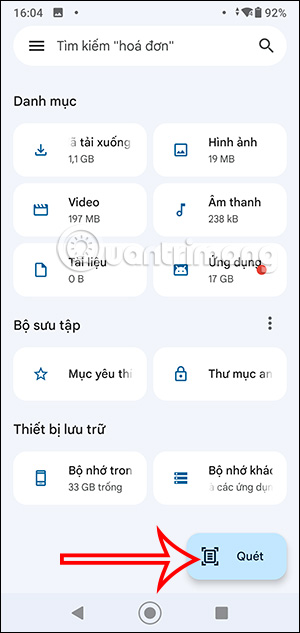
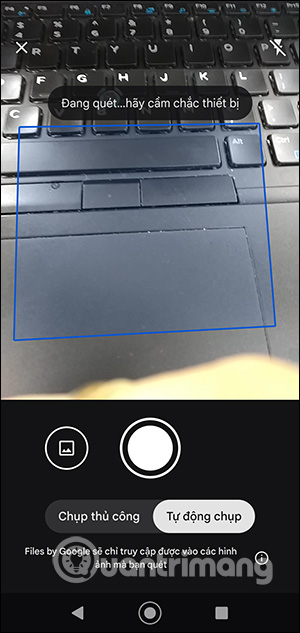
Bạn truy cập ứng dụng Google Files rồi nhấn tùy chọn Quét ở góc dưới cùng bên phải màn hình. Hiển thị giao diện scan tài liệu. Nếu đã có ảnh chụp sẵn thì bạn nhấn vào biểu tượng ảnh để mở ảnh có trong album để scan tài liệu.
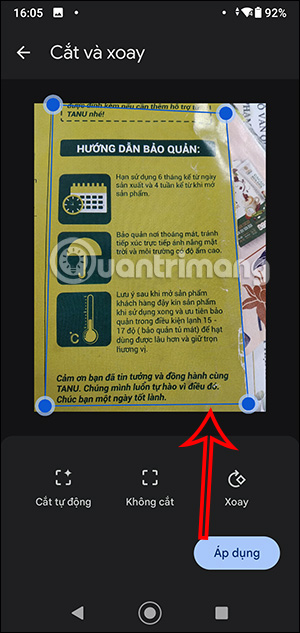
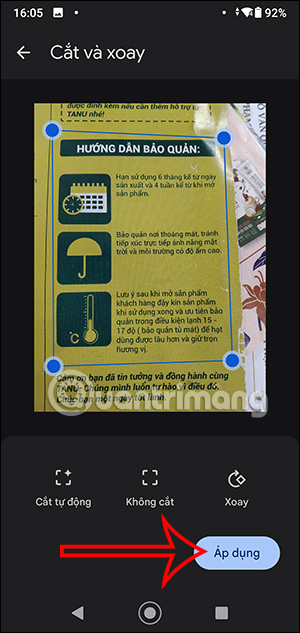
Bước 4:
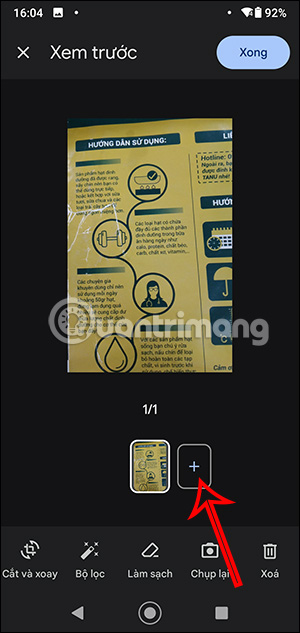
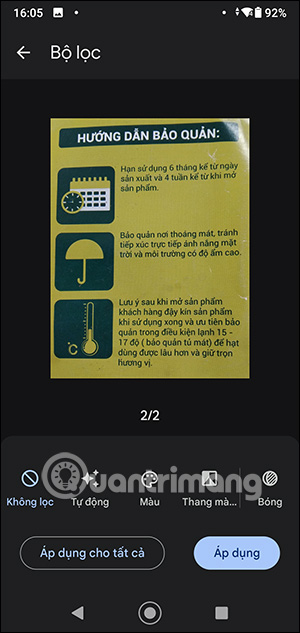
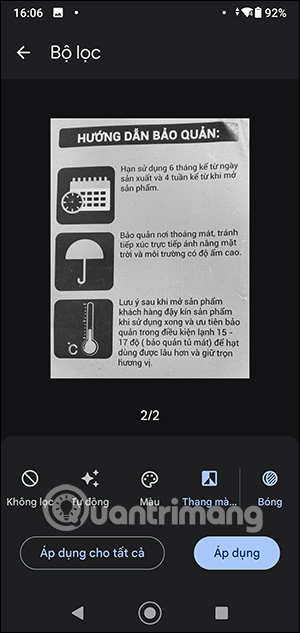
Khi nhấn vào tùy chọn Bộ lọc bạn có thêm một số lựa chọn để chỉnh sửa ảnh như hình dưới đây. Bạn nhấn vào từng tùy chọn để áp dụng cho tài liệu scan trên Google Files. Chúng ta nhấn Áp dụng để lưu lại bộ lọc cho tài liệu này hoặc nhấn Áp dụng cho tất cả để cho toàn bộ tài liệu đã thực hiện.
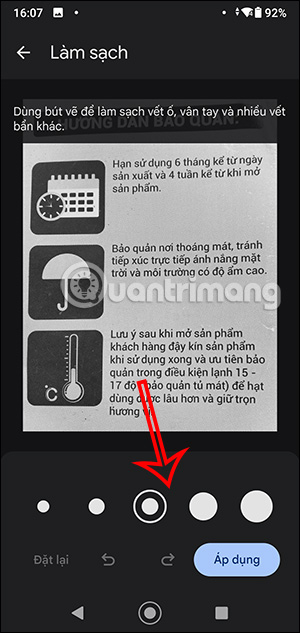
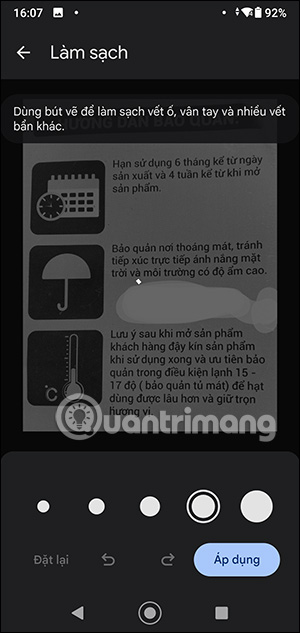
Công cụ Làm sạch trên Google Files sẽ xóa những vết bẩn trong tài liệu. Trước hết bạn chọn kích thước vùng chọn rồi tô lên vết muốn xóa. Ngay sau đó vết ố sẽ được xóa trên tài liệu.
Bước 5:
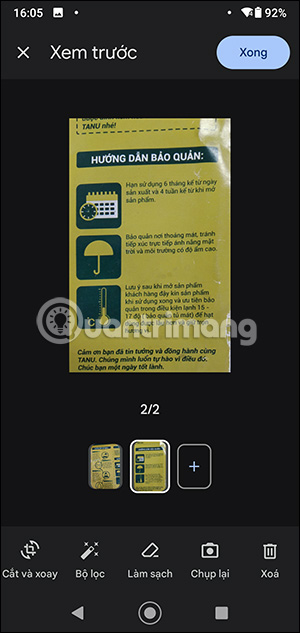
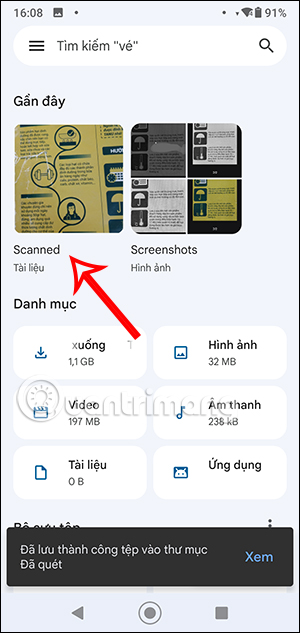
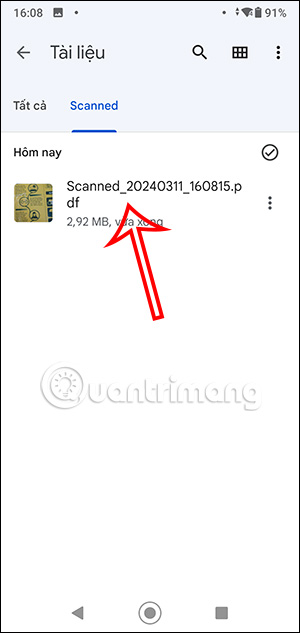
Sau khi chỉnh sửa xong tài liệu thì nhấn Xong để lưu lại. Tài liệu được scan trên Google Files lưu trong mục Scanned riêng biệt để bạn xem khi cần.
Bước 6:
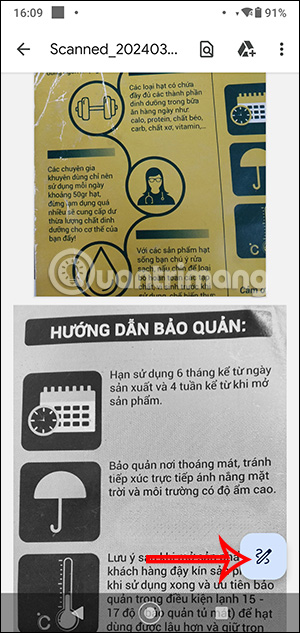
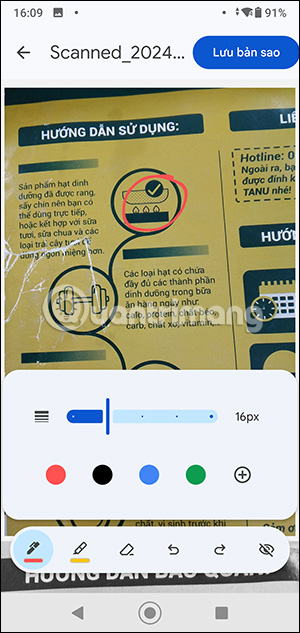
Trong giao diện này người dùng xem lại tài liệu đã quét, chia sẻ tài liệu nếu muốn hoặc nhấn biểu tượng hình bút để vẽ lên tài liệu.
Nguyễn Trang
https://quantrimang.com/cong-nghe/huong-dan-scan-tai-lieu-tren-google-files-202005
SẢN PHẨM YÊU THÍCH


Các bài viết khác
- TPHCM: Đưa dịch vụ công về tận ấp, người dân tự tin làm hồ sơ trực tuyến
- Bí quyết giảm rôm sảy cho trẻ từ những loại lá vườn nhà
- 5 loại cây làm sang phòng khách: Đặt đúng giúp không gian trở nên sang trọng
- Phân biệt một số công trình kiến trúc tôn giáo ở Việt Nam
- Loại cá cực tốt cho người muốn bồi bổ sức khỏe, nấu canh hay cháo cứ lên mâm là hết sạch
- Người trẻ rủ nhau đến đây ăn bánh dân gian thỏa thích
- Bệnh tay chân miệng: Chuyên gia Pharmacity cảnh báo những sai lầm khi chăm sóc trẻ tại nhà
- Ngôi chùa lưu giữ bộ kinh Phật độc nhất vô nhị
- Vi chất dinh dưỡng gồm những gì và đến từ đâu?
- Quyền được bày tỏ ý kiến của trẻ em: Hãy lắng nghe trẻ
- Người trên 40 tuổi có nên chơi pickleball?
- Cách chỉnh kích thước ô trong Google Sheets
- 3 thiết bị quen mặt nhưng không nên đặt trong nhà bếp, 90% nhà đang đặt sai mà không biết
- Việt Nam chính thức khởi công tuyến đường sắt cao tốc đầu tiên, vốn đầu tư gần 150.000 tỷ
- 4 cách tẩy sạch vết ố trên đồ inox
- Real de a Ocho - Huyền thoại về đồng bạc toàn cầu đầu tiên
- Chuẩn bị sữa cho con: Những chi tiết nhỏ quyết định chất lượng dinh dưỡng và sự phát triển cho bé
- Cầu đi bộ nghìn tỷ qua sông Sài Gòn sau một năm thi công
- Loại thực phẩm quan trọng của nền văn minh cổ, nay có mặt trong bữa cơm Việt
- Công nghệ chiến lược và sứ mệnh mới của các trường đại học Việt Nam